

下一步
现在您已经安装了所有先决条件,您就可以创建您的第一个 Tauri 项目了!
为了开始使用 Tauri 构建您的项目,您首先需要安装一些依赖项
点击链接开始为您各自的操作系统进行设置
Tauri 需要各种系统依赖项才能在 Linux 上进行开发。这些依赖项可能因您的发行版而异,但我们在下面列出了一些流行的发行版,以帮助您进行设置。
sudo apt updatesudo apt install libwebkit2gtk-4.1-dev \ build-essential \ curl \ wget \ file \ libxdo-dev \ libssl-dev \ libayatana-appindicator3-dev \ librsvg2-devsudo pacman -Syusudo pacman -S --needed \ webkit2gtk-4.1 \ base-devel \ curl \ wget \ file \ openssl \ appmenu-gtk-module \ libappindicator-gtk3 \ librsvgsudo dnf check-updatesudo dnf install webkit2gtk4.1-devel \ openssl-devel \ curl \ wget \ file \ libappindicator-gtk3-devel \ librsvg2-develsudo dnf group install "c-development"sudo emerge --ask \ net-libs/webkit-gtk:4.1 \ dev-libs/libappindicator \ net-misc/curl \ net-misc/wget \ sys-apps/filesudo zypper upsudo zypper in webkit2gtk3-devel \ libopenssl-devel \ curl \ wget \ file \ libappindicator3-1 \ librsvg-develsudo zypper in -t pattern devel_basissudo apk add \ build-base \ webkit2gtk \ curl \ wget \ file \ openssl \ libayatana-appindicator-dev \ librsvg使用 nix-shell
let  pkgs = import <nixpkgs> { };inpkgs.mkShell {  nativeBuildInputs = with pkgs; [    pkg-config    gobject-introspection    cargo    cargo-tauri    nodejs  ];
  buildInputs = with pkgs;[    at-spi2-atk    atkmm    cairo    gdk-pixbuf    glib    gtk3    harfbuzz    librsvg    libsoup_3    pango    webkitgtk_4_1    openssl  ];}
如果您的发行版未包含在上面,那么您可能需要查看 GitHub 上的 Awesome Tauri,看看是否已创建指南。
下一步:安装 Rust
Tauri 使用 Xcode 以及各种 macOS 和 iOS 开发依赖项。
从以下位置之一下载并安装 Xcode
请务必在安装后启动 Xcode,以便它可以完成设置。
xcode-select --install下一步:安装 Rust
Tauri 使用 Microsoft C++ Build Tools 进行开发,以及 Microsoft Edge WebView2。这两者都是在 Windows 上进行开发所必需的。
按照以下步骤安装所需的依赖项。
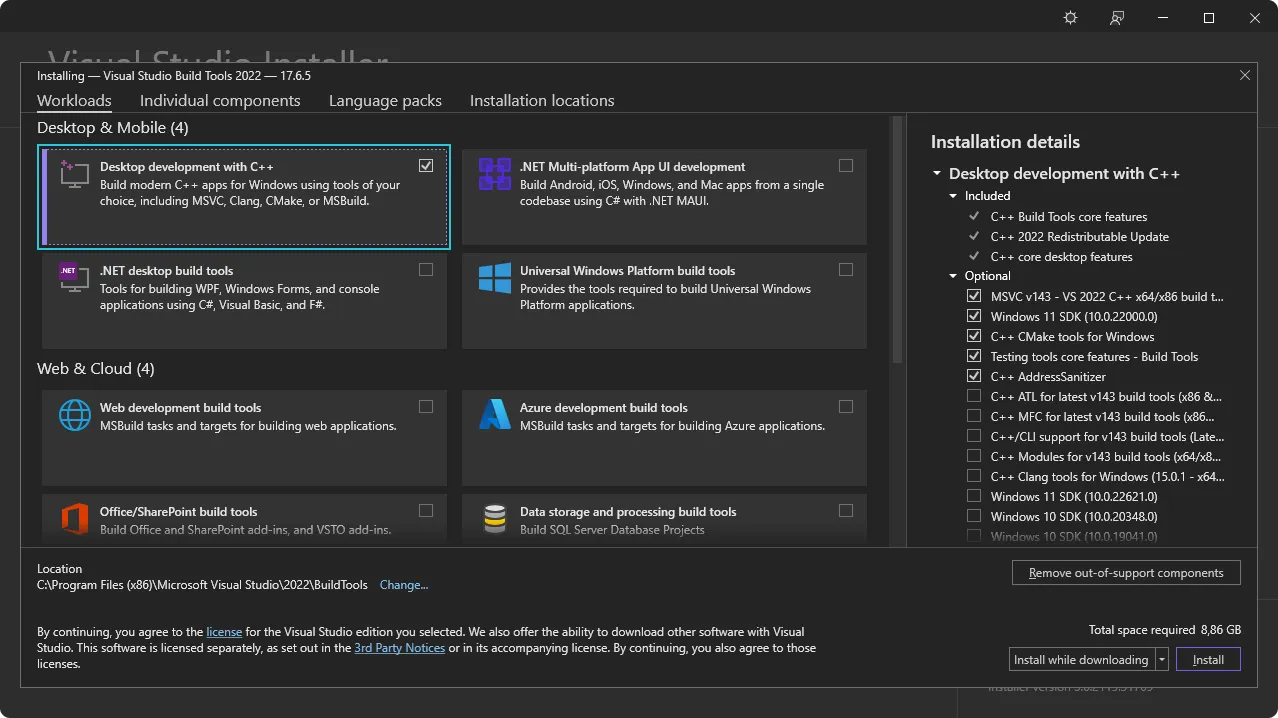
下一步:安装 WebView2。
Tauri 使用 Microsoft Edge WebView2 在 Windows 上渲染内容。
通过访问 WebView2 运行时下载部分来安装 WebView2。下载“Evergreen Bootstrapper”并安装它。
下一步:安装 Rust
Tauri 是使用 Rust 构建的,并且开发时需要它。使用以下方法之一安装 Rust。您可以在 https://rust-lang.net.cn/tools/install 查看更多安装方法。
使用以下命令通过 rustup 安装
curl --proto '=https' --tlsv1.2 https://sh.rustup.rs -sSf | sh访问 https://rust-lang.net.cn/tools/install 以安装 rustup。
或者,您可以使用 winget 在 PowerShell 中使用以下命令安装 rustup
winget install --id Rustlang.Rustup请务必重启您的终端(在某些情况下,重启您的系统)以使更改生效。
下一步:如果您想为 Android 和 iOS 构建,请为移动目标配置,或者,如果您想使用 JavaScript 框架,请安装 Node。否则请创建项目。
转到 Node.js 网站,下载长期支持 (LTS) 版本并安装它。
通过运行以下命令检查 Node 是否已成功安装
node -v# v20.10.0npm -v# 10.2.3重要的是重启您的终端,以确保它识别新的安装。在某些情况下,您可能需要重启计算机。
虽然 npm 是 Node.js 的默认包管理器,但您也可以使用其他管理器,如 pnpm 或 yarn。要启用这些管理器,请在您的终端中运行 corepack enable。此步骤是可选的,仅当您喜欢使用 npm 以外的包管理器时才需要。
如果您想将您的应用程序定位到 Android 或 iOS,那么您需要安装一些额外的依赖项
JAVA_HOME 环境变量export JAVA_HOME=/opt/android-studio/jbrexport JAVA_HOME="/Applications/Android Studio.app/Contents/jbr/Contents/Home"[System.Environment]::SetEnvironmentVariable("JAVA_HOME", "C:\Program Files\Android\Android Studio\jbr", "User")在 SDK 管理器中选择“显示软件包详细信息”可以安装旧版本的软件包。仅在必要时安装旧版本,因为它们可能会引入兼容性问题或安全风险。
ANDROID_HOME 和 NDK_HOME 环境变量。export ANDROID_HOME="$HOME/Android/Sdk"export NDK_HOME="$ANDROID_HOME/ndk/$(ls -1 $ANDROID_HOME/ndk)"export ANDROID_HOME="$HOME/Library/Android/sdk"export NDK_HOME="$ANDROID_HOME/ndk/$(ls -1 $ANDROID_HOME/ndk)"[System.Environment]::SetEnvironmentVariable("ANDROID_HOME", "$env:LocalAppData\Android\Sdk", "User")$VERSION = Get-ChildItem -Name "$env:LocalAppData\Android\Sdk\ndk"[System.Environment]::SetEnvironmentVariable("NDK_HOME", "$env:LocalAppData\Android\Sdk\ndk\$VERSION", "User")rustup 添加 Android 目标rustup target add aarch64-linux-android armv7-linux-androideabi i686-linux-android x86_64-linux-androidrustup 添加 iOS 目标rustup target add aarch64-apple-ios x86_64-apple-ios aarch64-apple-ios-sim/bin/bash -c "$(curl -fsSL https://raw.githubusercontent.com/Homebrew/install/HEAD/install.sh)"brew install cocoapods下一步:创建项目。
如果您在安装过程中遇到任何问题,请务必查看故障排除指南,或在 Tauri Discord 上寻求帮助。
下一步
现在您已经安装了所有先决条件,您就可以创建您的第一个 Tauri 项目了!
© 2025 Tauri 贡献者。CC-BY / MIT